
Exportar el Juego
Esta sección cubre la exportación de tu juego desde RPG Maker y la colocación de los assets en la ubicación correcta para que Ludens pueda compilar.
Exportar desde RPG Maker
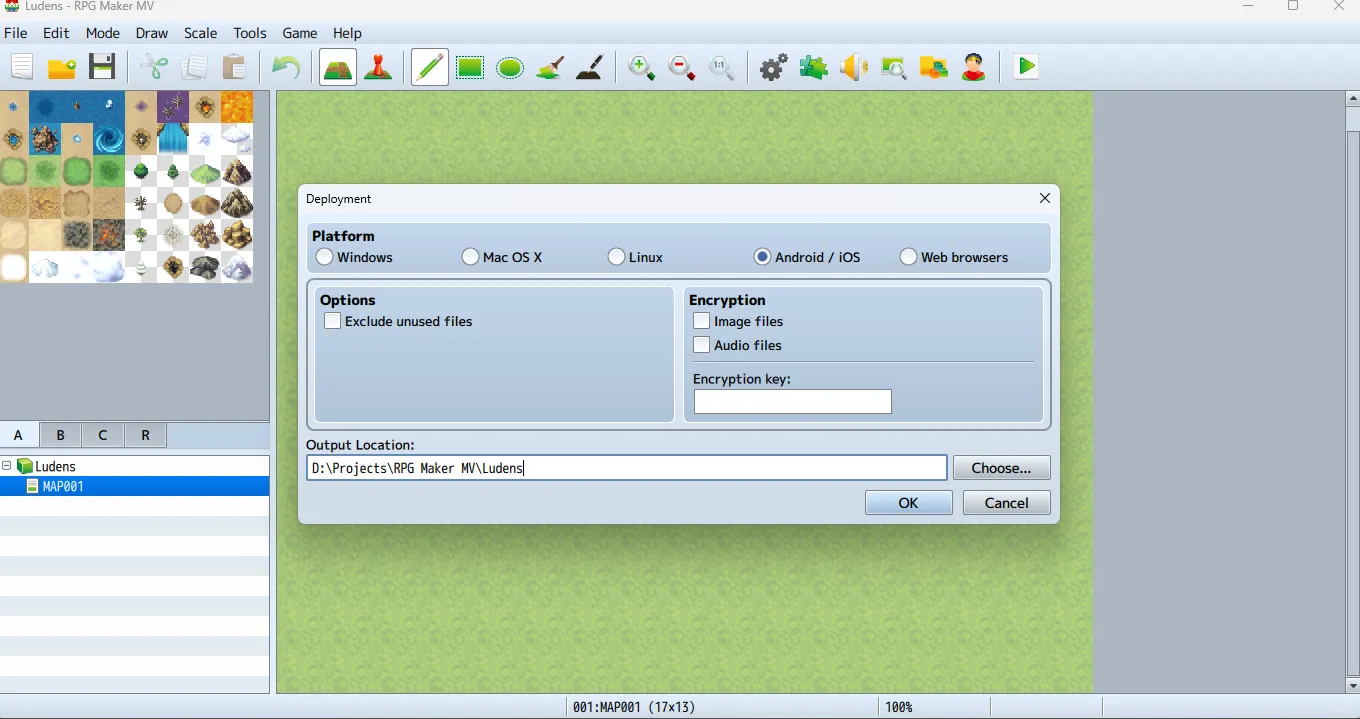
Sección titulada «Exportar desde RPG Maker»- Abre tu proyecto en RPG Maker MV o MZ.
- Ve a Archivo > Despliegue (Deployment).
- Selecciona la plataforma Android / iOS (recomendado). Si no está disponible, selecciona Web Browsers.
- Exporta el juego.
Diferencias entre MV y MZ
Sección titulada «Diferencias entre MV y MZ»Dependiendo de la versión del motor (MV o MZ), el resultado del despliegue varía:
- RPG Maker MV: El despliegue típicamente genera una subcarpeta
wwwque contiene todos tus assets descifrados y el archivoindex.html. - RPG Maker MZ: Podría generar la carpeta
wwwdirectamente o solo los archivos raíz.
Lo importante es localizar el directorio donde residen el archivo index.html y los assets del juego.
Importar Assets en Ludens
Sección titulada «Importar Assets en Ludens»Este es el paso más crítico.
Tienes dos opciones válidas para integrar tus assets:
Opción A (Recomendada): Sincronización desde la Carpeta Raíz
Sección titulada «Opción A (Recomendada): Sincronización desde la Carpeta Raíz»- Navega a la raíz del repositorio del proyecto Ludens.
- Localiza la carpeta
project/www/. - Copia el contenido de tu carpeta exportada
wwwdentro deproject/www/.
Opción B: Colocación Directa en la Carpeta Interna
Sección titulada «Opción B: Colocación Directa en la Carpeta Interna»- Navega a la carpeta de recursos interna:
composeApp/src/commonMain/composeResources/files/ - Copia la carpeta
wwwcompleta de tu exportación y pégala dentro defiles.
Estructura Interna Obligatoria:
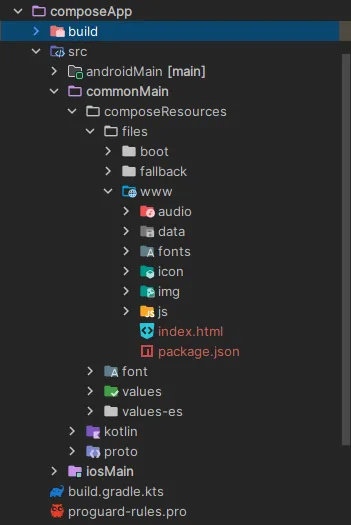
Tras usar cualquiera de las opciones, la aplicación espera encontrar el archivo index.html directamente dentro del directorio www interno.
Estructura Esperada (Interna)
Sección titulada «Estructura Esperada (Interna)»Directoriofiles/
Directoriowww/
Directorioaudio/
- …
Directoriodata/
- …
Directoriofonts/
- …
Directorioimg/
- …
Directoriojs/
- …
- …
- index.html
Verificación
Sección titulada «Verificación»Después de colocar los archivos, verifica en Android Studio que:
- La carpeta
files/www/aparece en el explorador del proyecto. - El archivo
index.htmlestá presente en la raíz de la carpetawww. - Todos los subdirectorios del juego (
audio/,img/,js/, etc.) están intactos.
Errores Comunes (Pitfalls)
Sección titulada «Errores Comunes (Pitfalls)»Al importar assets, ten en cuenta estos problemas comunes:
- Archivos Muy Grandes: Los APKs móviles tienen límites de tamaño, y los assets pesados consumirán rápidamente el almacenamiento del teléfono del usuario. Antes de desplegar, comprime agresivamente tus archivos
.png(usando herramientas como TinyPNG) y tus archivos de audio.ogg/.m4a. - Formatos de Audio Faltantes (RPG Maker MV): RPG Maker MV generalmente requiere archivos de audio
.m4a(AAC) para compatibilidad móvil, ya que WebViews antiguos pueden tener problemas con.ogg. Asegúrate de que tu proyecto MV contenga ambos formatos en la carpetaaudio. RPG Maker MZ, por otro lado, soporta y utiliza.oggsin problemas.
Siguientes Pasos
Sección titulada «Siguientes Pasos»Con tus assets en su lugar, procede a configurar y compilar tu aplicación.