
Compilación Android
Esta guía cubre la compilación de APKs tanto de debug (pruebas) como de release (producción) para tu juego de RPG Maker envuelto con Ludens.
Configuración de la App
Sección titulada «Configuración de la App»Antes de compilar tu APK, asegúrate de haber configurado la identidad de tu aplicación en
ludens.properties. Este archivo en la raíz del proyecto controla cómo Android identifica tu
aplicación.
ludens.android.id=com.tudominio.juegoludens.android.name=Mi Juego RPGludens.android.launcherName=Juego RPGludens.android.version=1.0.0Para ver la lista completa de propiedades disponibles, incluyendo permisos y aceleración de hardware, consulta la guía de Configuración Android.
Compilación Debug
Sección titulada «Compilación Debug»Para pruebas rápidas en un emulador o dispositivo físico.
Opción A: Configuración de Ejecución (Recomendado)
Sección titulada «Opción A: Configuración de Ejecución (Recomendado)»Si prefieres usar la interfaz de Android Studio:
- Abre el menú de configuraciones y selecciona Edit Configurations….
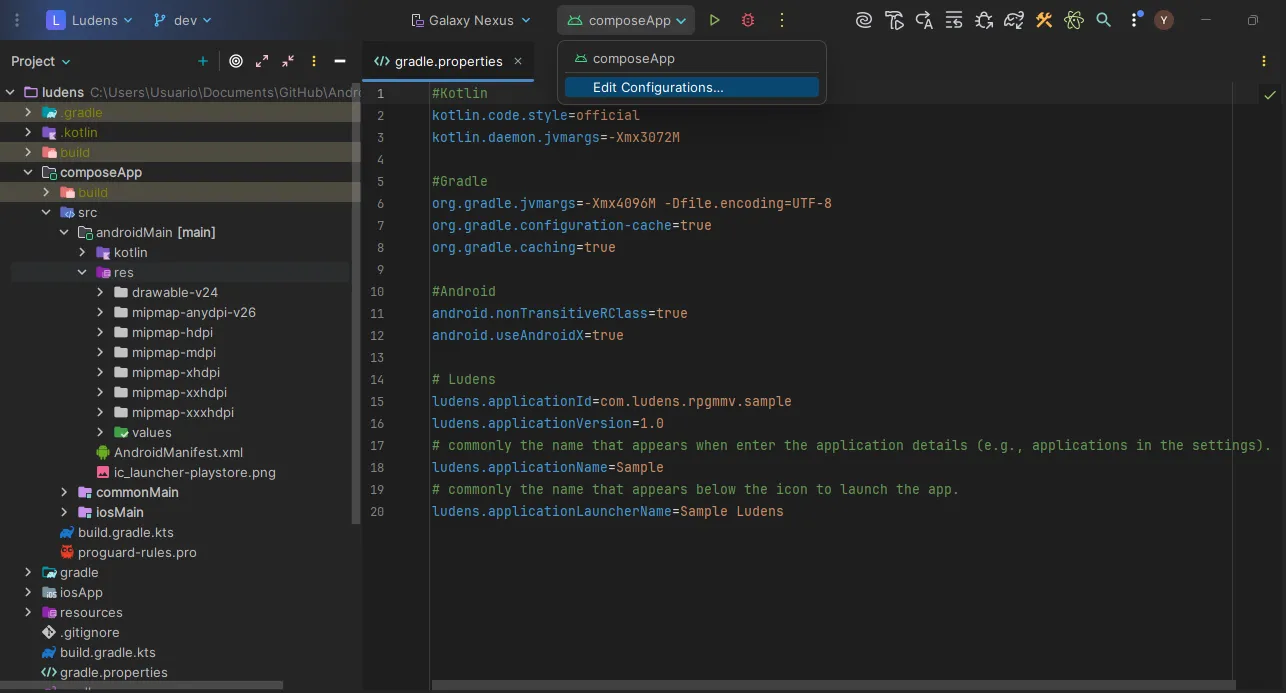
- Agrega una nueva tarea de Gradle.
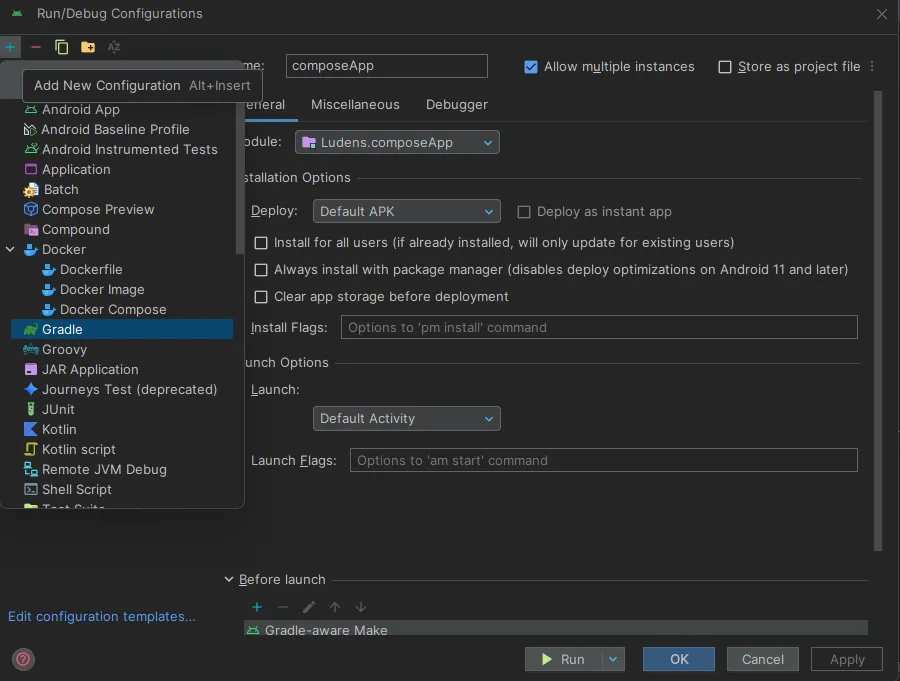
- Nombra la tarea (ej.
assembleDebug) y en el campo Arguments escribe:assembleDebug.
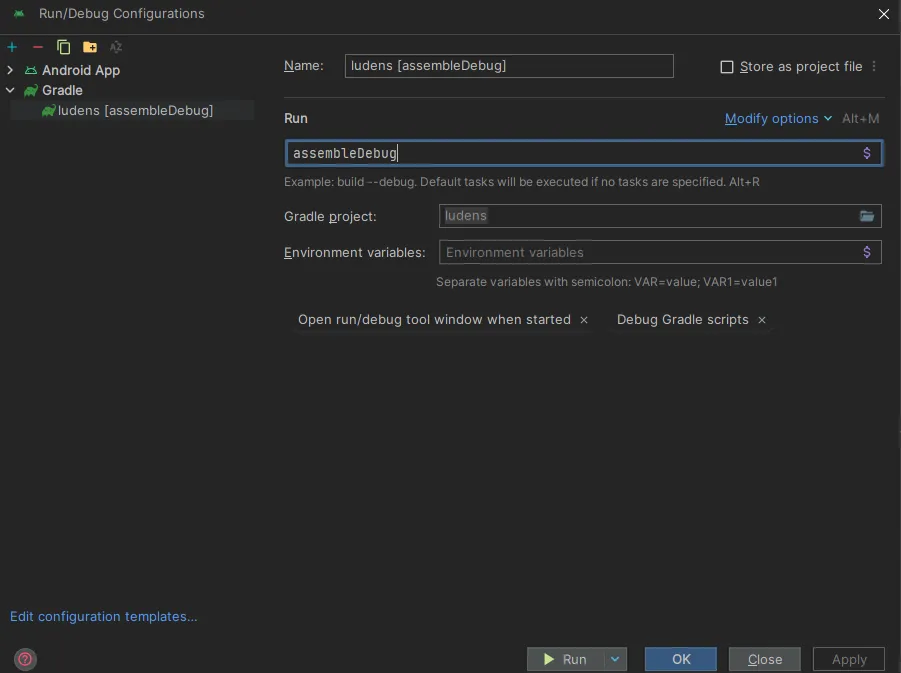
- Haz clic en Run para iniciar la compilación.
Opción B: Terminal
Sección titulada «Opción B: Terminal»- Abre la pestaña Terminal en Android Studio.
- Ejecuta:
Ventana de terminal ./gradlew assembleDebug
Resultado
Sección titulada «Resultado»El APK se generará en:
composeApp/build/outputs/apk/debug/composeApp-debug.apk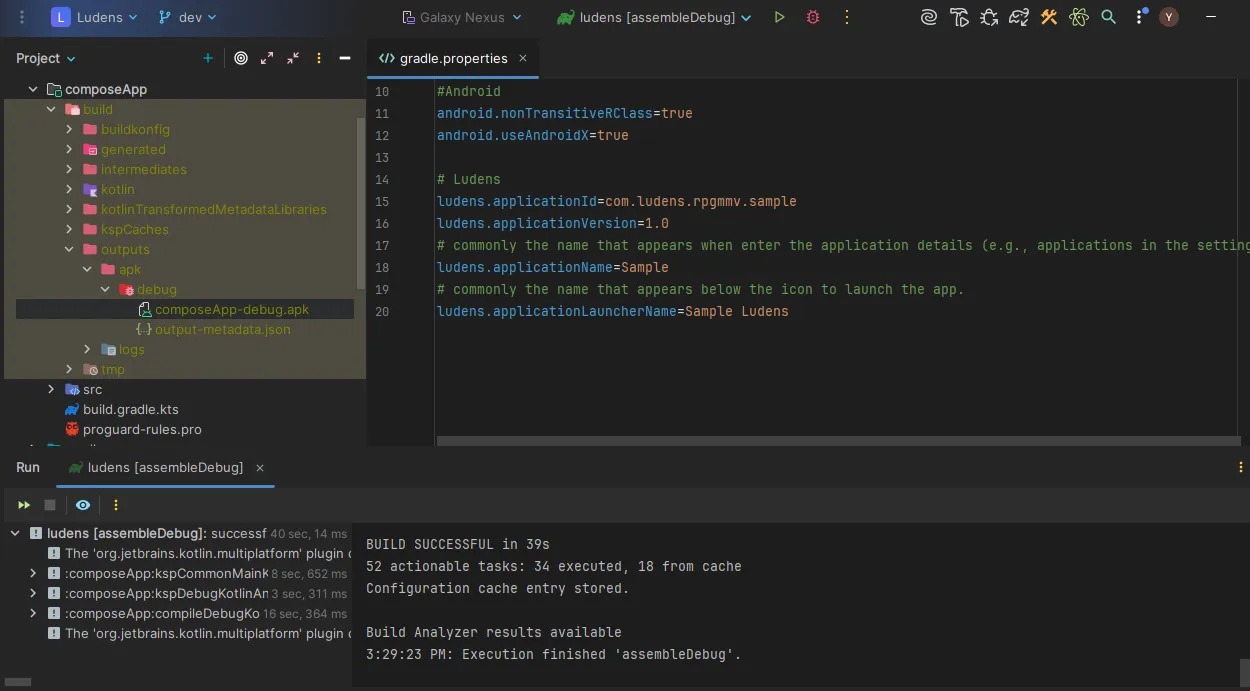
Compilación Release
Sección titulada «Compilación Release»Para generar un APK firmado para distribución en producción.
Opción A: Asistente de Android Studio
Sección titulada «Opción A: Asistente de Android Studio»Esta opción te guía paso a paso para firmar tu aplicación.
- Ve a Build > Generate Signed Bundle / APK.
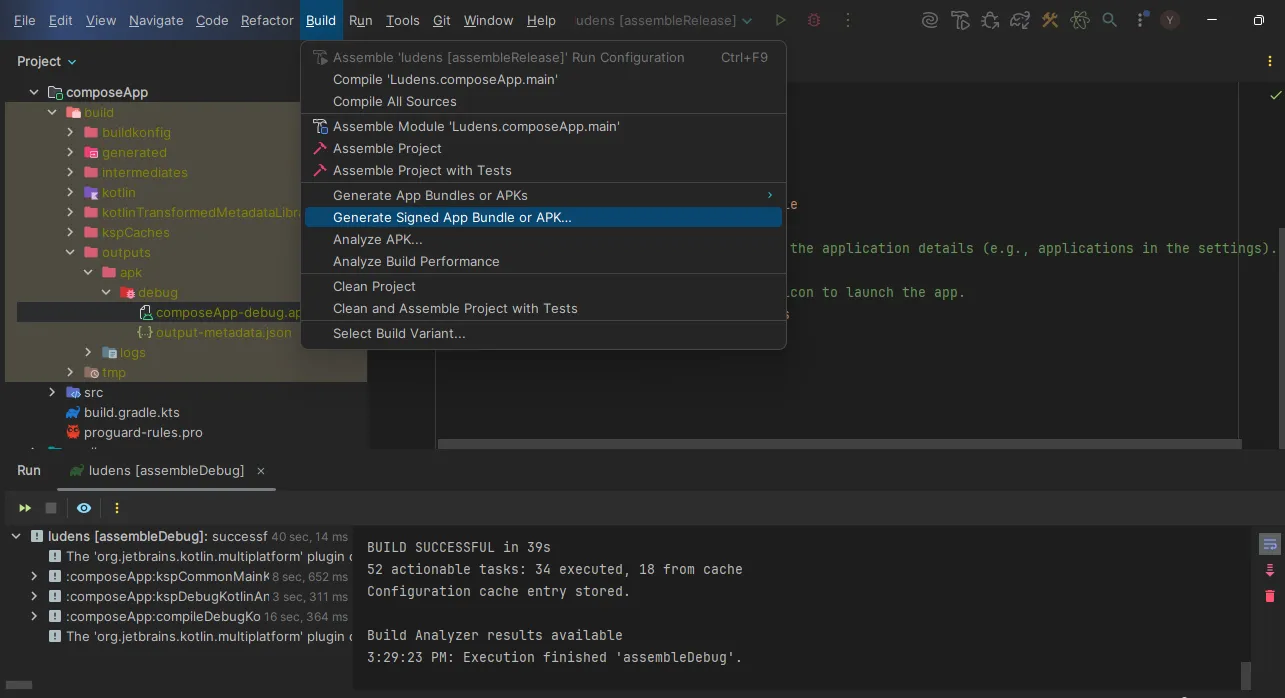
-
Selecciona APK y haz clic en Next.
-
Configura tu Keystore:
Crear Nueva — Si no tienes una, haz clic en Create new….
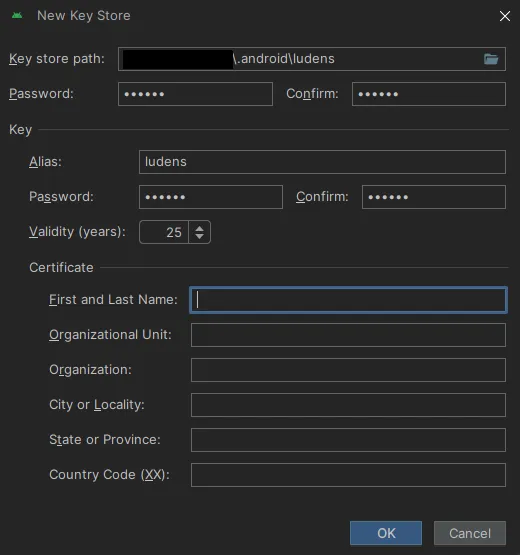
Usar Existente — Si ya tienes una, cárgala e introduce las credenciales.
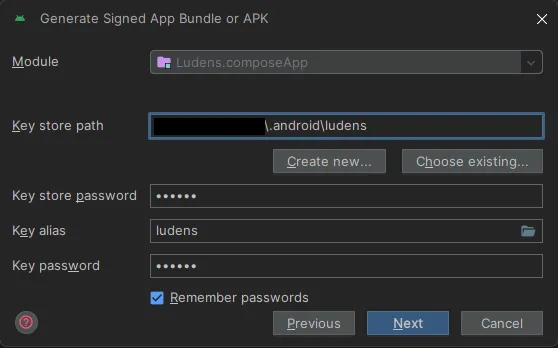
-
Selecciona el build flavor release y haz clic en Create.
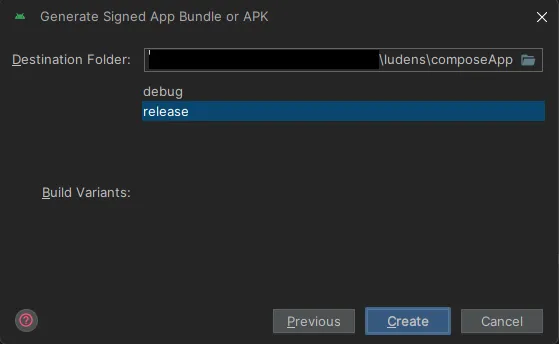
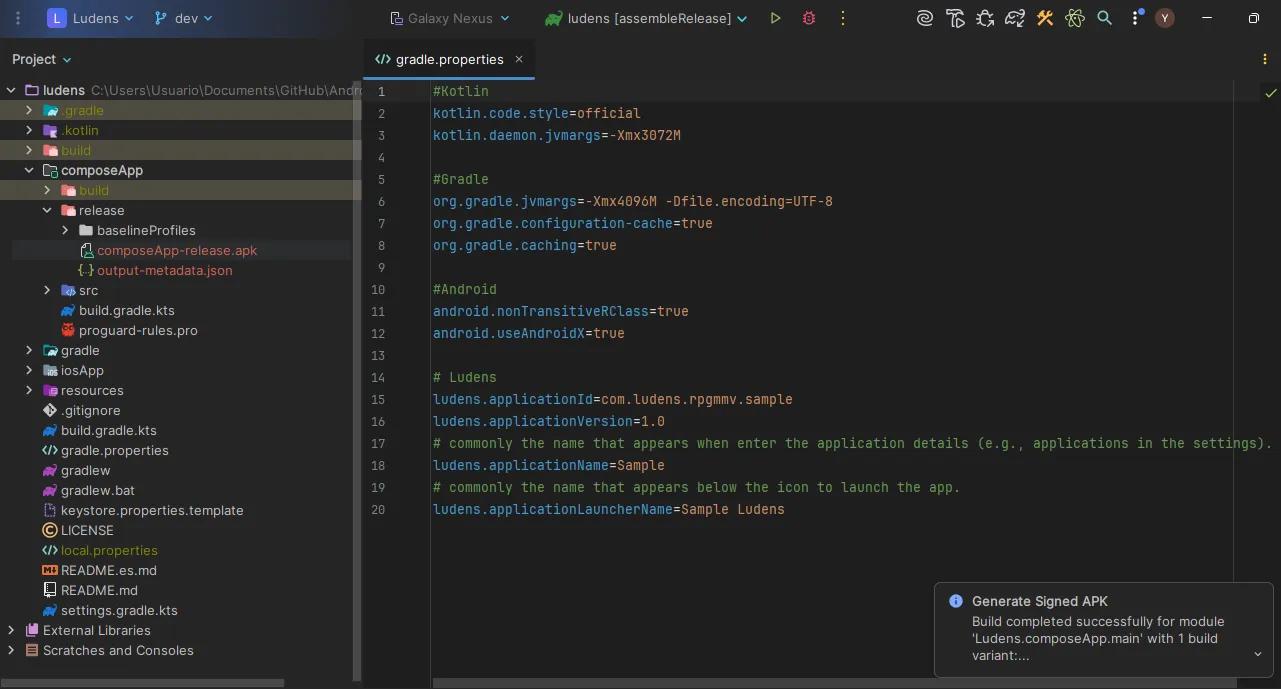
- Resultado:
Opción B: Tarea Gradle
Sección titulada «Opción B: Tarea Gradle»Ideal para automatizar la compilación, pero requiere configuración manual previa.
-
Asegúrate de tener tu archivo
.jks(Keystore) generado. Puedes usar el Paso 3 de la Opción A para crearlo. -
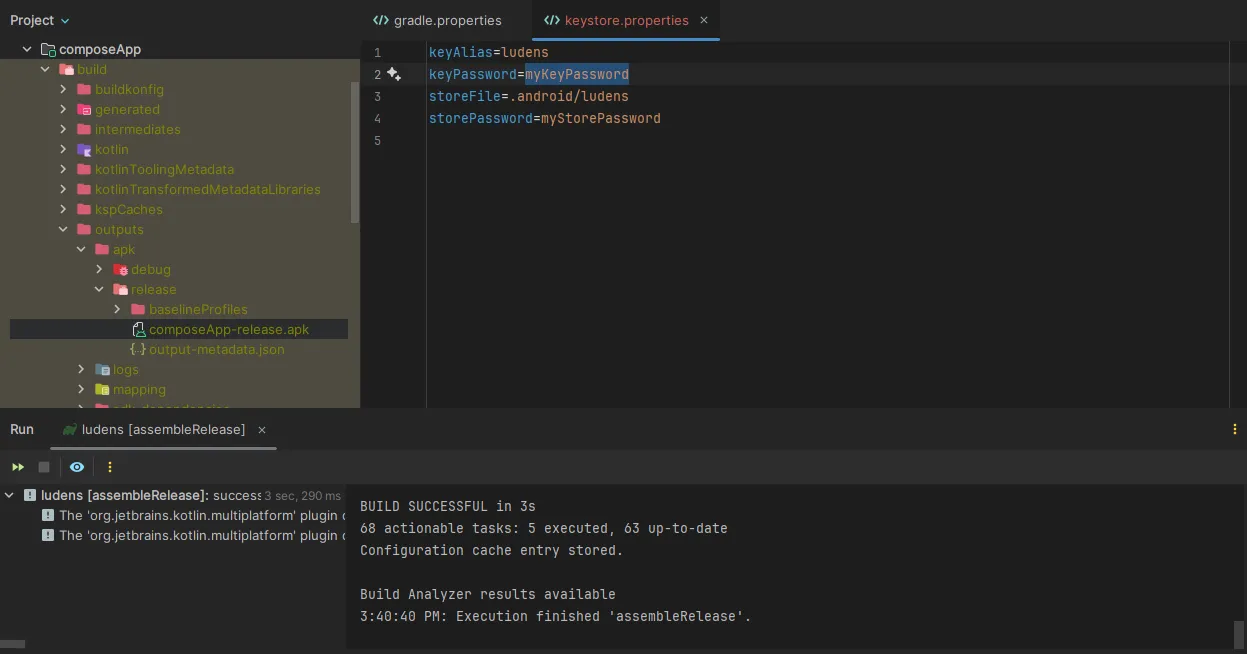
Crea o edita el archivo
keystore.propertiesen la raíz del proyecto con la ruta y credenciales:storePassword=tu_store_passwordkeyPassword=tu_key_passwordkeyAlias=tu_aliasstoreFile=C:/Ruta/A/Tu/llave.jks -
Ejecuta la tarea
assembleRelease:Ventana de terminal ./gradlew assembleRelease -
Resultado:
Ubicación del Archivo
Sección titulada «Ubicación del Archivo»| Método | Ubicación del APK |
|---|---|
| Asistente (Opción A) | composeApp/release/ (o la carpeta que seleccionaste durante el asistente) |
| Gradle (Opción B) | composeApp/build/outputs/apk/release/composeApp-release.apk |