
Configuración Android
Este contenido es para la versión 0.1.0. Cambia a la última versión para documentación actualizada.
Todas las propiedades de identidad y compilación de la aplicación se gestionan a través de gradle.properties en la raíz del proyecto. No se requieren cambios de código Kotlin para la personalización básica.
Propiedades de la Aplicación
Sección titulada «Propiedades de la Aplicación»Edita el archivo gradle.properties en la raíz del proyecto:
# Identificador único de la aplicación (formato de dominio inverso)ludens.applicationId=com.tuorganizacion.ejemplo
# Versión visible para el usuarioludens.applicationVersion=1.0
# Nombre de la aplicación mostrado en ajustes del sistemaludens.applicationName=Nombre del Juego
# Nombre corto mostrado bajo el icono de la pantalla de inicioludens.applicationLauncherName=Juego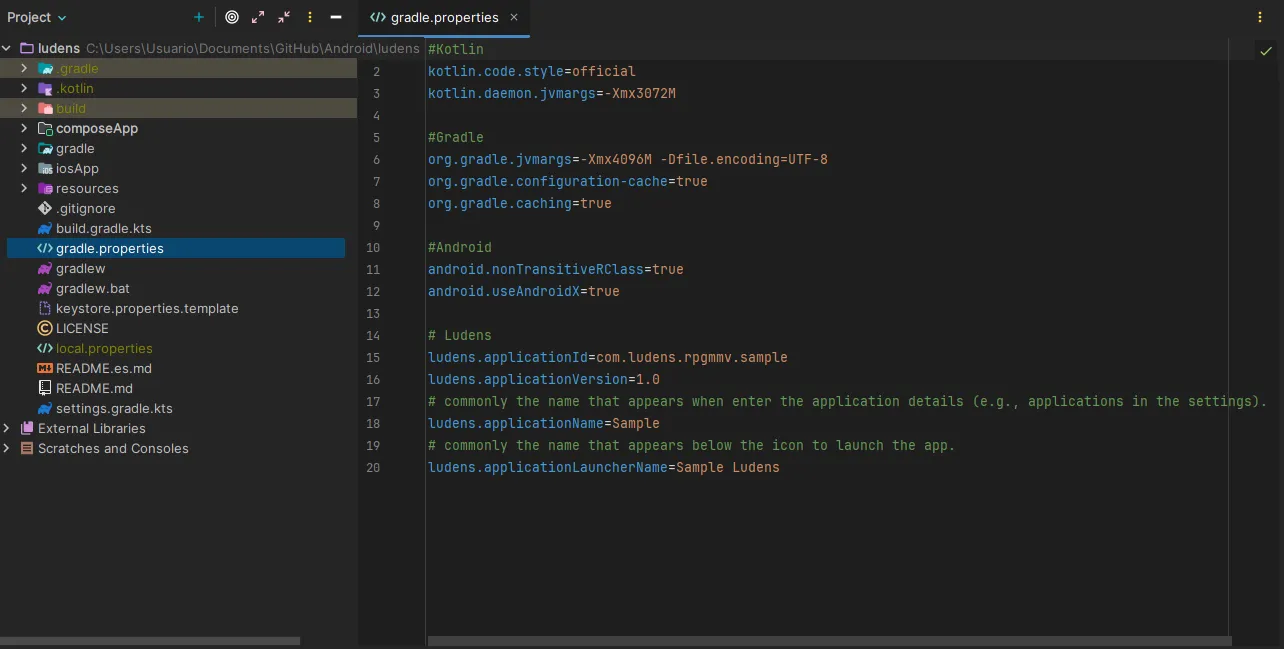
Referencia de Propiedades
Sección titulada «Referencia de Propiedades»| Propiedad | Formato | Descripción |
|---|---|---|
ludens.applicationId | com.dominio.nombre | Identificador único de la app. Debe ser único en la Play Store. |
ludens.applicationVersion | x.y (ej., 1.0) | Cadena de versión visible para el usuario. |
ludens.applicationName | Texto libre | Nombre completo de la aplicación mostrado en ajustes del sistema. |
ludens.applicationLauncherName | Texto corto | Nombre mostrado bajo el icono de la pantalla de inicio. |
Icono de la Aplicación
Sección titulada «Icono de la Aplicación»Reemplaza el icono por defecto actualizando las imágenes en los directorios composeApp/src/androidMain/res/mipmap-*, o usa la herramienta Image Asset Studio de Android Studio:
- Clic derecho en
composeApp/src/androidMain/res. - Selecciona New > Image Asset.
- Configura el icono usando la imagen de tu juego.
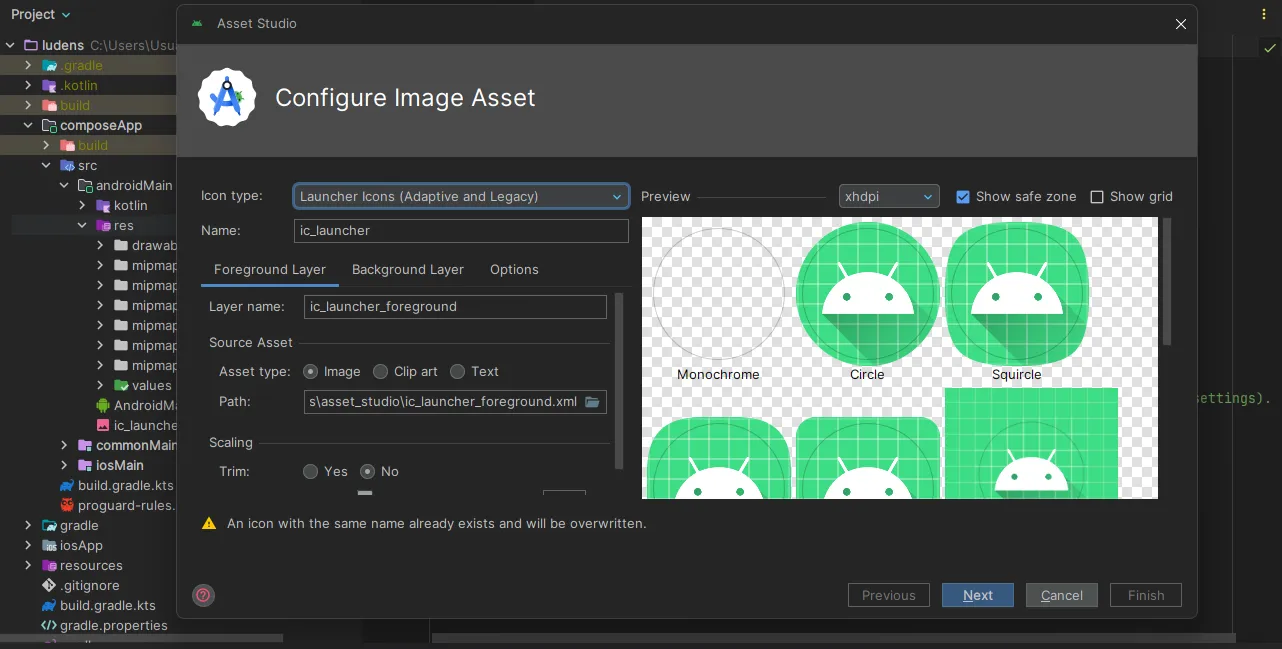
Los directorios mipmap-* contienen iconos en diferentes resoluciones:
| Directorio | Resolución |
|---|---|
mipmap-mdpi | 48×48 px |
mipmap-hdpi | 72×72 px |
mipmap-xhdpi | 96×96 px |
mipmap-xxhdpi | 144×144 px |
mipmap-xxxhdpi | 192×192 px |
Configuración de Firma
Sección titulada «Configuración de Firma»Para compilaciones release, necesitas un keystore de firma. Crea un archivo keystore.properties en la raíz del proyecto usando la plantilla proporcionada:
storePassword=tu_store_passwordkeyPassword=tu_key_passwordkeyAlias=tu_aliasstoreFile=C:/Ruta/A/Tu/llave.jksUn archivo keystore.properties.template está incluido en el repositorio como referencia.
Configuración del Manifest
Sección titulada «Configuración del Manifest»Para una configuración más avanzada más allá de lo que ofrece gradle.properties, puedes editar directamente el archivo AndroidManifest.xml.
El archivo manifest se encuentra en:
composeApp/src/androidMain/AndroidManifest.xml
Orientación del Juego
Sección titulada «Orientación del Juego»Por defecto, Ludens fuerza la aplicación al modo horizontal usando sensorLandscape. Esto asegura que el juego gire de acuerdo al sensor del dispositivo pero se mantenga en orientación horizontal.
Para cambiar esto, localiza la etiqueta <activity> en tu manifest y modifica el atributo android:screenOrientation.
Orientaciones Comunes
Sección titulada «Orientaciones Comunes»| Valor | Comportamiento |
|---|---|
sensorLandscape | (Por defecto) Solo horizontal, gira automáticamente entre horizontal izquierdo y derecho según el sensor. |
sensorPortrait | Solo vertical, gira automáticamente entre vertical normal e invertido según el sensor. |
landscape | Orientación horizontal fija (ignora el sensor). |
portrait | Orientación vertical fija (ignora el sensor). |
fullSensor | Permite la rotación a cualquiera de las 4 orientaciones. |
Ejemplo para un juego en vertical (portrait):
<activity android:exported="true" android:screenOrientation="sensorPortrait" android:configChanges="orientation|screenSize" android:name=".MainActivity" android:label="@string/app_launcher_name"> ...</activity>Añadir Permisos
Sección titulada «Añadir Permisos»Si tus plugins de RPG Maker requieren acceso al hardware del dispositivo (como la cámara, el micrófono o acceso a internet), debes declarar esos permisos en el manifest. Ludens no impone el uso de ningún permiso por defecto para mantener la aplicación lo más respetuosa posible con la privacidad.
Por ejemplo, si tu juego cuenta con un plugin para un mini-juego de AR (Realidad Aumentada), necesitarás el permiso CAMERA. O si tu juego obtiene las puntuaciones más altas de una tabla de clasificación en línea, necesitarás INTERNET.
Añade la etiqueta <uses-permission> como hijo directo del elemento <manifest> (fuera de la etiqueta <application>).
Ejemplo: Añadir permiso de Micrófono:
<manifest xmlns:android="http://schemas.android.com/apk/res/android">
    <!-- Añade nuevos permisos aquí -->    <uses-permission android:name="android.permission.RECORD_AUDIO" />
    <application>        ...    </application></manifest>
Configuración de Copia de Seguridad (Backup)
Sección titulada «Configuración de Copia de Seguridad (Backup)»Por defecto, el manifest incluye android:allowBackup="true". Esto permite que el servicio de copia de seguridad integrado de Android pueda hacer un backup de los datos de tu app en el Google Drive del usuario.
Si tu juego contiene datos sensibles o quieres excluirte del sistema de auto-backup, puedes cambiar esto a false.
<application android:allowBackup="false" ... >